
اطلاعات کلی آموزش :
مدت زمان آموزش: 8 دقیقه و 21 ثانیه
سطح آموزش : آسان
» برای مشاهده این آموزش از یوتیوب اینجا کلیک نمایید.
» برای مشاهده این آموزش از آپارات اینجا کلیک نمایید.
اگر در سی پنل از سایت خود بکاپی ثبت کرده اید می توانید به صورت دستی برای ریستور آن اقدام نمایید. با این روش به آسانی می توانید اطلاعات سایت خود را به هاست دیگری منتقل کنید و یا در همان سرویس فعلی تمامی اطلاعات را به تاریخ بکاپ بازگردانی کنید.
برای انجام این کار شما باید به صورت دستی فایل های سایت را روی هاست آپلود کرده و در ادامه برای ریستور دیتابیس اقدام کنید. پس اگر فایل بکاپ را روی سیستم خود دانلود کرده اید در ادامه این آموزش با ما همراه باشید تا نحوه ریستور دستی بکاپ در سی پنل را مرحله به مرحله با هم بررسی کنیم.
آپلود فایل ها در هاست
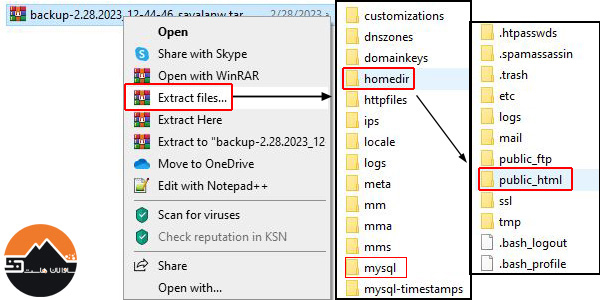
در اولین مرحله برای ریستور بکاپ فایل ارشیو را از زیپ خارج کنید. اگر بکاپ شما در سی پنل ثبت شده باشد احتمالا فایل ها و فولدر های درون آن مشابه تصویر خواهد بود. اما اگر بکاپ را از طریق کنترل پنل های دیگر نیز ثبت کرده باشید جای نگرانی نیست، با کمی بررسی می توانید فایل های روت وبسایت و بکاپ دیتابیس را در آن پیدا کنید. در تصویر زیر فایل های وبسایت در پوشه homedir و بکاپ دیتابیس در پوشه mysql قرار دارد.
ابتدا پوشه homedir را باز می کنیم. درون آن پوشه public_html قابل مشاهده می باشد. تمامی فایل های مربوط به وبسایت که لازم است در هاست آپلود شوند در این پوشه قرار دارند. پس باید تمامی اطلاعات موجود در public_html فایل بکاپ را در پوشه public_html سی پنل آپلود کنیم.
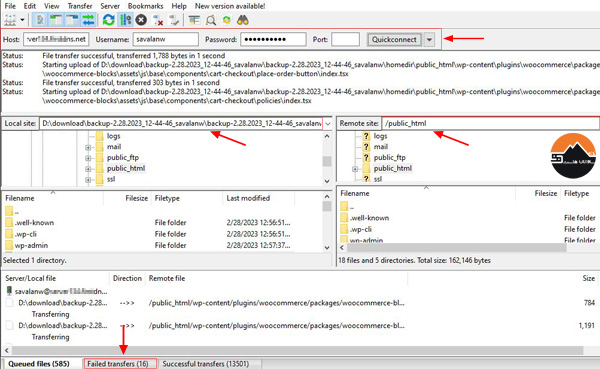
یکی از بهترین روش ها برای آپلود اطلاعات FTP می باشد. در اینجا ما از نرم افزار filezilla برای اتصال به هاست استفاده می کنیم. اگر با نحوه اتصال به هاست از طریق FTP آشنایی ندارید پیشنهاد می کنم ویدیو آموزشی مربوط به آن را در سایت ما بررسی فرمایید.
پس از باز کردن فایلزیلا در کادر بالای صفحه در بخش Host آدرس سرور ftp یا ای پی سرویس هاست خود را وارد کنید. در دو کادر بعدی نام کاربری و پسورد ورود به سی پنل را نیز وارد کرده و روی Quickconnect کلیک کنید تا اتصال برقرار شود.
پس از برقراری اتصال محتوای سرویس هاست شما در کادر سمت راست نمایش داده می شود. در کادر سمت چپ نیز می توانید اطلاعات موجود در سیستم خود را مشاهده کنید. در کادر سمت راست به پوشه public_html مراجعه کرده و اگر اطلاعاتی به صورت پیشفرض در آن قرار دارد همه را حذف کنید. ( پیش از انجام این کار حتما بررسی کنید که به این اطلاعات احتیاج نداشته باشید)
سپس در کادر سمت چپ به فایل بکاپ مراجعه کرده و در آنجا هم public_html را پیدا کرده و باز کنید. با کلیک راست بر روی فایل ها و فولدر های موجود در کادر سمت چپ و انتخاب گزینه upload فرآیند انتقال اطلاعات به هاست آغاز می شود. به همین ترتیب تمامی اطلاعات روت وبسایت را در هاست آپلود کنید.
پس از پایان کار در پایین صفحه بخش Failed transfers را بررسی کنید. لیست فایل ها و فولدر هایی که آپلودشان نا موفق بوده در این بخش نمایش داده می شود. اگر برخی اطلاعات به درستی آپلود نشده باشند شما می توانید در فایل بکاپ آن ها را پیدا کرده زیپ کنید و سپس در هاست آپلود کنید. در نهایت می توانید در فایل منیجر هاست فایل های زیپ را پیدا کرده و آن ها را extract کنید.
ریستور بکاپ دیتابیس
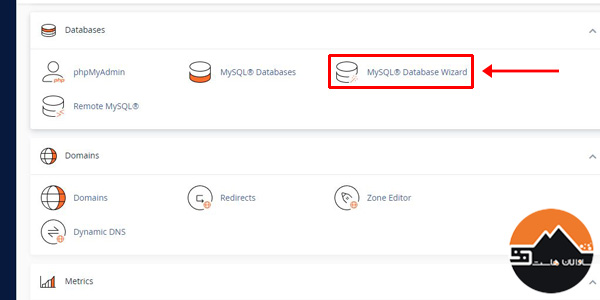
پس از آپلود فایل ها باید برای ریستور بکاپ دیتابیس اقدام نمایید. ابتدا در صفحه اصلی سی پنل به بخش MySQL Database Wizard مراجعه کرده و دیتابیس جدیدی بسازید.
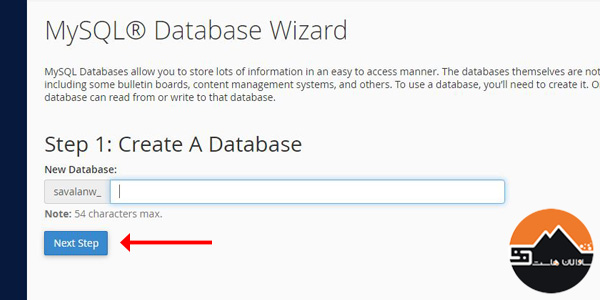
در این بخش یک نام برای دیتابیس خود مشخص کرده و آن را به همراه پیشوندی که سیستم برایش مشخص کرده در محل امنی مانند notepad دخیره کنید. سپس Next Step را بزنید.
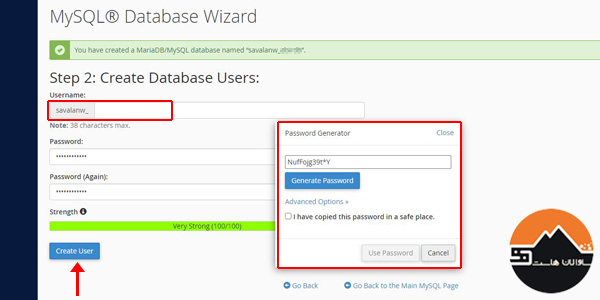
در این صفحه یک نام برای یوزر دیتابیس وارد کرده پسورد آن را مشخص کنید. اطلاعات این بخش را نیز در notepad نگه داری کنید چون در ادامه لازم است آن ها را در فایل کانفیگ وردپرس جایگزین کنید.
سپس روی Create User کلیک کنید.
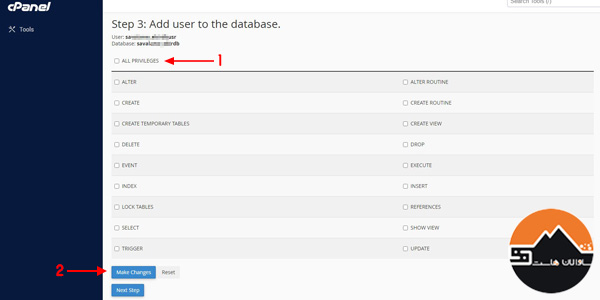
در این قسمت گزینه ALL PRIVILEGES را تیک بزنید تا تمامی دسترسی ها برای یوزر دیتابیس شما فعال شوند و در نهایت از پایین صفحه Make Changes را انتخاب نمایید.
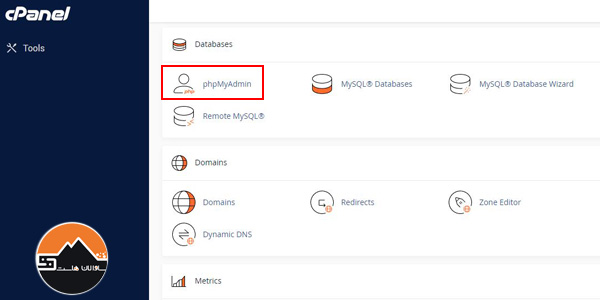
اکنون که دیتابیس ساخته شده می توانید بکاپ دیتابیس را بر روی آن ریستور کنید. به صفحه اصلی سی پنل بازگردید و از بخش Databases گزینه phpmyadmin را انتخاب کنید.
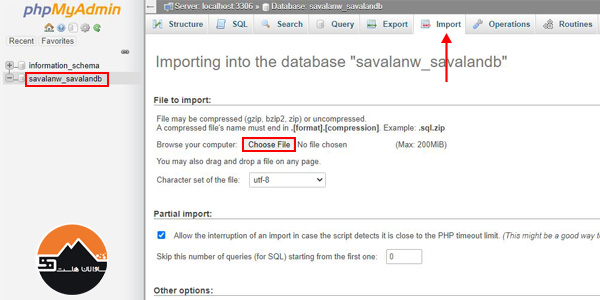
پس از باز شدن phpmyadmin از ستون سمت چپ دیتابیسی که تازه ایجاد کردید را انتخاب کنید. سپس از نوار بالا به تب import مراجعه نمایید. با انتخاب گزینه choose file می توانید بکاپ دیتابیس مورد نظرتان را برای ریستور شدن انتخاب نمایید. همانطور که پیش تر هم ذکر کردیم در فایل بکاپ در پوشه mysql می توانید بکاپ دیتابیس را پیدا کنید. این پوشه را باز کرده و فایل با فرمت .sql را انتخاب کنید. در نهایت از پایین صفحه روی Go کلیک کنید تا فرآیند ریستور دیتابیس آغاز شود.
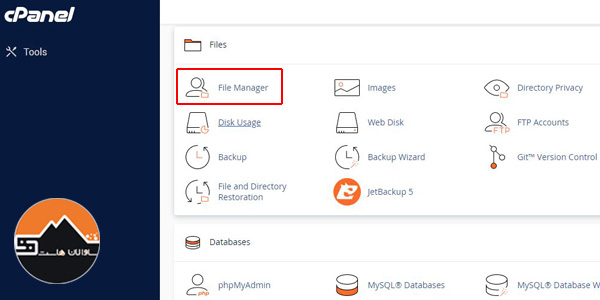
پس از ریستور بکاپ برای آنکه اتصال بین سایت و دیتابیس برقرار شود لازم است اطلاعات دیتابیس را در فایل کانفیگ وردپرس جایگزین کنید. برای این کار از صفحه اصلی سی پنل روی File Manager کلیک کنید تا قسمت مدیریت فایل ها نمایش داده شوند.
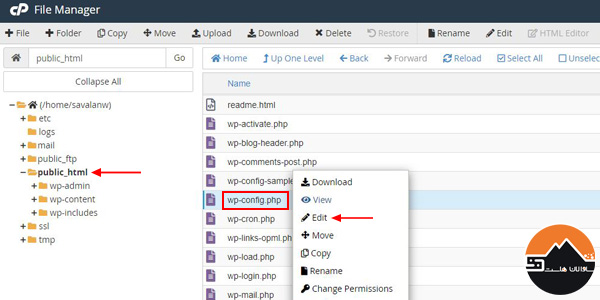
مطابق تصویر وارد پوشه public_html شده و فایل wp-config.php را پیدا کنید. روی آن کلیک راست کرده و Edit را بزنید.
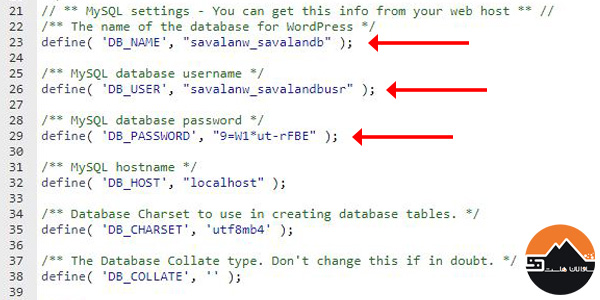
در این فایل اطلاعات دیتابیس درج شده است. بخش مربوط به DB_NAME , DB_USER و DB_PASSWORD را با اطلاعات دیتابیسی که در مرحله قبل ایجاد کرده بودید جایگزین کرده و فایل را ذخیره کنید.
اگر تمامی مراحل به درستی انجام شده باشد با وارد کردم نام دامنه در مروگر سایت شما نمایش داده خواهد شد.