|
|
اطلاعات کلی آموزش :
مدت زمان آموزش: 6 دقیقه و 14 ثانیه
سطح آموزش : آسان
» برای مشاهده این آموزش از یوتیوب اینجا کلیک نمایید.
» برای مشاهده این آموزش از آپارات اینجا کلیک نمایید.
اگر شما از دیتابیس سایت خود بکاپ تهیه کرده باشید به آسانی می توانید هر زمان که خواستید از طریق سی پنل و phpmyadmin برای ریستور آن اقدام کرده و تمامی تنظیمات و اطلاعات دیتابیس سایت خود را به زمان ثبت بکاپ بازگردانی نمایید. اگر با نحوه بکاپ گیری از دیتابیس آشنایی ندارید می توانید ویدیو آموزشی مربوط به آن را در سایت ساوالان هاست تماشا کنید.
در این آموزش قصد داریم ابتدا دیتابیس جدیدی بسازیم و سپس بکاپ مورد نظرمان را روی آن ریستور کنیم. در ادامه لازم است اطلاعات دیتابیس جدید را در فایل wp-config.php جایگزین کنیم تا سایت به آن متصل شود. در این روش دیتابیس قبلی نیز حفظ می شود و ما فرصت داریم سایت را با دیتابیس ریستور شده به طور کامل بررسی کنیم و اگر مشکلی وجود نداشت دیتابیس قبلی را حذف کنیم.
نکته: در صورت تمایل شما می توانید به جای ساخت دیتابیس جدید تمامی جداول موجود در دیتابیس فعلی را حذف کنید و سپس برای ریستور بکاپ اقدام نمایید.
ساخت دیتابیس جدید
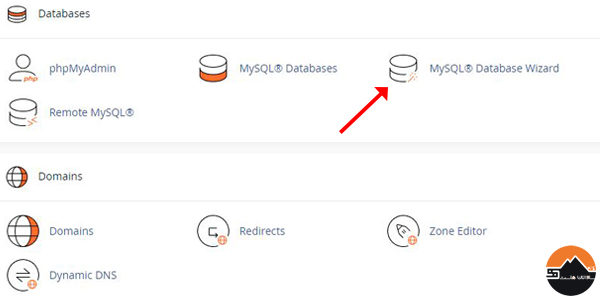
برای ساخت دیتابیس جدید در سی پنل از قسمت Databases گزینه MySQL Database Wizard را انتخاب نمایید.
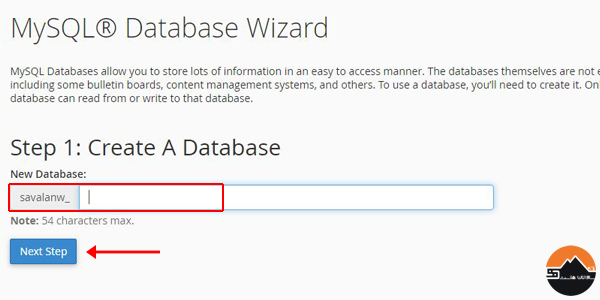
با این کار صفحه ای مانند تصویر زیر برایتان نمایش داده خواهد شد. در کادر مشخص شده یک نام برای دیتابیس مشخص کنید و این نام را به همراه پیشوندی که به صورت پیشفرض توسط سیستم برای آن در نظر گرفته شده است در محلی ذخیره نمایید. سپس روی Next Step کلیک کنید.
در مرحله بعدی باید نام یوزر دیتابیس و پسورد مورد نظرتان را وارد کنید. پس از تکمیل موارد خواسته شده اطلاعات این بخش را نیز در محلی مانند notepad ذخیره نمایید. در ادامه روی Create User کلیک کنید.

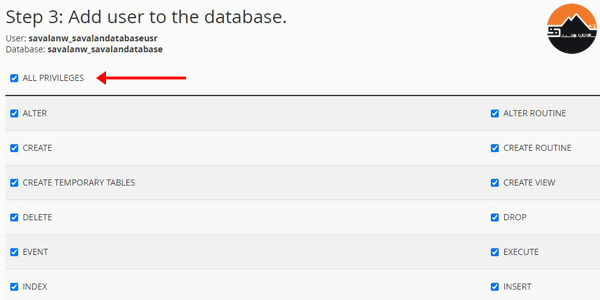
با این کار صفحه ای مانند تصویر زیر برایتان نمایش داده می شود. تیک گزینه ALL PRIVILEGES را فعال کرده و در پایین صفحه روی Make Changes کلیک کنید.
ریستور بکاپ در phpmyadmin
پس از ساخت دیتابیس می توانید برای ریستور بکاپ بر روی آن اقدام نمایید. برای انجام این کار مجددا به صفحه اصلی سی پنل مراجعه کرده و از بخش Databases این بار گزینه phpMyAdmin را انتخاب نمایید.
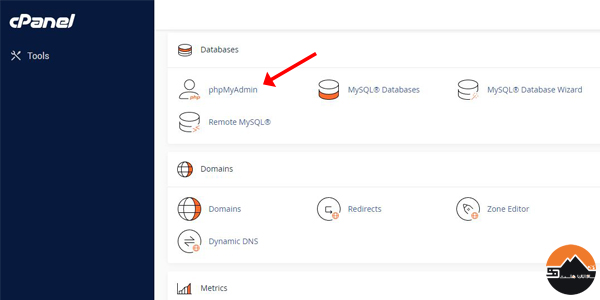
پس از ورود به phpMyAdmin در ستون سمت چپ می توانید لیست تمامی دیتابیس های موجود در سرویس خود را مشاهده نمایید.
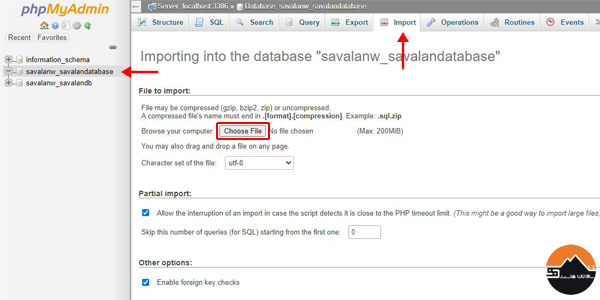
دیتابیسی که به تازگی ساخته اید را انتخاب کرده و سپس از بالای صفحه به تب Import مراجعه کنید.در این بخش می توانید با کلیک بر روی گزینه choose file از سیستم خود بکاپ دیتابیس مورد نظرتان را برای ریستور شدن انتخاب نمایید. در نهایت از پایین صفحه روی گزینه Go کلیک کنید تا فرآیند ریستور بکاپ دیتابیس آغاز شود.
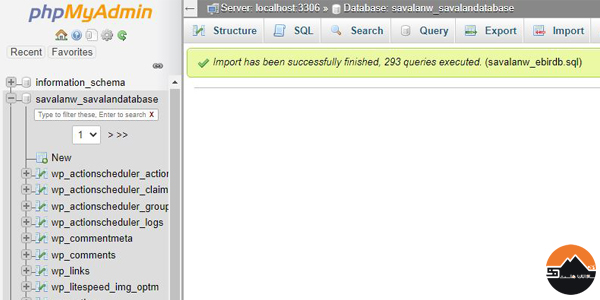
پس از ریستور شدن بکاپ اگر فرآیند موفقیت آمیز بوده باشد پیغامی مانند تصویر زیر برایتان نمایش داده خواهد شد.
جایگزین کردن اطلاعات دیتابیس جدید
پس از ریستور بکاپ روی دیتابیس جدید، برای انکه این دیتابیس به سایت شما متصل شود لازم است تا اطلاعاتی مانند نام دیتابیس، یوزرنیم و پسورد را در فایل wp-config.php جایگزین نمایید. برای انجام این کار در صفحه اصلی سی پنل گزینه File Manager را انتخاب نمایید.
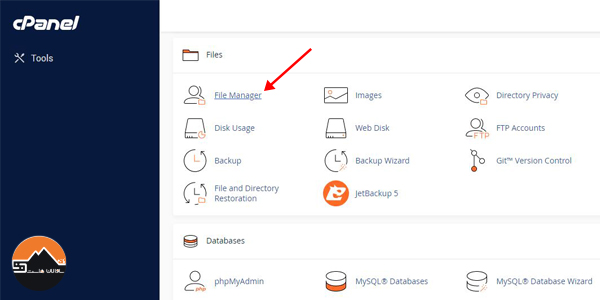
سپس مطابق تصویر به پوشه public_html مراجعه کرده و روی فایل wp-config.php کلیک راست کنید و Edit را بزنید.
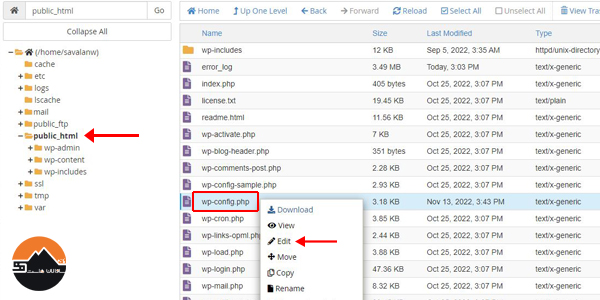
در صفحه ی نمایش داده شده مطابق تصویر مقادیر مربوط به DB_NAME ، DB_USER و DB_PASSWORD را ویرایش کرده و اطلاعات دیتابیس جدید را جایگزین نمایید.
در نهایت از بالای صفحه Save Changes را بزنید تغییرات ذخیره شوند.

در ادامه سایت را بررسی کرده و اطمینان حاصل نمایید که مشکلی وجود نداشته باشد. در نهایت پس از اطمینان از عملکرد صحیح سایت می توانید به بخش دیتابیس ها مراجعه کرده و دیتابیس قدیمی را حذف کنید.